Configurações ocultas do Android para rodar Free Fire melhor
Descubra as configurações ocultas do Android que otimizam seu desempenho em Free Fire. Melhore FPS, reduza lag e ajuste sensibilidade com dicas técnicas precisas.
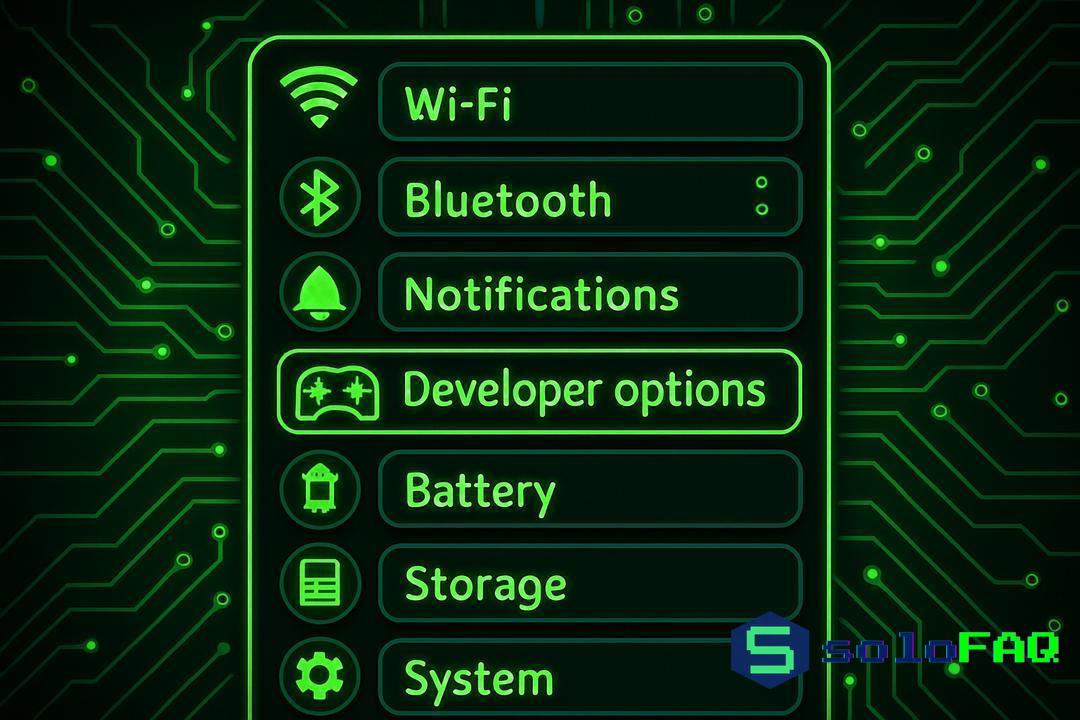
Configurar corretamente as opções ocultas no Android é essencial para rodar Free Fire melhor. Em 2026, os jogos móveis como Free Fire demandam cada vez mais do hardware e software para garantir desempenho estável e baixa latência.
Muitos jogadores enfrentam quedas de FPS, lag e sensibilidade irregular devido às configurações padrão do sistema não estarem otimizadas para jogos intensivos.
Neste guia, vamos mostrar as principais configurações avançadas escondidas no Android que afetam diretamente a performance do Free Fire.
Desde ativar o modo desenvolvedor até ajustar a escala de animações e escolher o driver gráfico correto, você vai entender como cada ajuste impacta seu gameplay.
Este conteúdo técnico é destinado a jogadores que querem maximizar FPS, reduzir lag e melhorar a precisão da mira sem necessidade de apps extras ou root. Em nossos testes recentes após a última atualização do Free Fire, essas dicas produziram ganhos reais na performance e fluidez do jogo.
Ativando o Modo Desenvolvedor
Para ajustar o Android e melhorar o desempenho no Free Fire, ativar o Modo Desenvolvedor é essencial. Isso libera configurações avançadas que podem aumentar o FPS e reduzir o lag.
Como acessar o modo desenvolvedor
Para ativar o modo desenvolvedor, siga estes passos:
- Abra Configurações > Sobre o telefone.
- Procure por Número da versão.
- Toque 7 vezes rapidamente sobre o Número da versão.
- Aparecerá uma mensagem confirmando que o Modo Desenvolvedor está ativado.
- Retorne ao menu principal para encontrar as novas opções.
Principais opções úteis para Free Fire
Dentro do Modo Desenvolvedor, destaque estas opções para melhorar o Free Fire:
- Forçar 4x MSAA: melhora a qualidade gráfica, mas pode consumir mais CPU.
- Limitar processos em segundo plano: libera recursos para o jogo rodar mais liso.
- Desabilitar animações ou reduzir escala: aumenta a sensação de fluidez.
- Mostrar uso de CPU: ajuda a monitorar o desempenho enquanto joga.
Essas configurações diminuem o lag e otimizam o uso da CPU e GPU durante o gameplay.
Forçar 4x MSAA: Vale a pena?
Forçar 4x MSAA suaviza as bordas dos gráficos, deixando o jogo mais bonito. Mas cuidado, pois pode derrubar o desempenho em aparelhos com hardware limitado.
O que é MSAA e seu impacto no jogo
MSAA (Multisample Anti-Aliasing) é uma técnica para suavizar bordas que aparecem serrilhadas. Isso melhora a qualidade da imagem no Free Fire, tornando personagens e cenários mais nítidos.
No entanto, o uso do MSAA aumenta o consumo de GPU e CPU. Em dispositivos menos potentes, isso pode causar quedas no FPS e maior aquecimento.
Prós e contras de ativar essa opção
Ativar o Forçar 4x MSAA traz vantagens e desvantagens:
- Prós: Imagem mais limpa e visual mais agradável.
- Contras: Possível redução de FPS e aumento do uso da bateria.
- Recomendado para aparelhos com hardware avançado e boa refrigeração.
- Se sentir lag ou queda na fluidez, desative para melhorar o desempenho.
Ajustando a Escala de Animação da Janela
Ajustar a escala de animação da janela melhora a fluidez do Android durante o jogo. Reduzindo essa escala, o sistema fica mais rápido, beneficiando o Free Fire.
Como ajustar para mais fluidez
Para aumentar a fluidez, siga estes passos:
- Acesse Configurações > Opções do desenvolvedor.
- Localize a opção Escala de animação da janela.
- Reduza o valor para 0,5x ou desative a animação.
- Repita o ajuste para Escala de transição da animação e Escala de duração do animador.
Efeito no consumo de bateria
Diminuir a escala de animação reduz o tempo das animações, o que pode economizar bateria. Com menos recursos gastos no processamento dessas animações, o dispositivo esquenta menos e libera mais CPU para o jogo.
Isso resulta em uma interface mais rápida e uma melhor experiência sem impacto negativo no desempenho do Free Fire.
Driver Gráfico do Jogo: Como selecionar
O driver gráfico controla como o Android usa a GPU para rodar o Free Fire. Normalmente, o sistema escolhe sozinho, mas em alguns celulares você pode mudar para otimizar o desempenho.
Tipos de drivers disponíveis
Os principais drivers disponíveis são:
- Driver padrão: usa as configurações originais do Android, bom para sistemas estáveis.
- Vulkan: mais moderno e eficiente, oferece melhor desempenho em jogos pesados.
- OpenGL ES: padrão antigo, compatível com a maioria dos aparelhos, mas menos otimizado.
Influência no desempenho e estabilidade
Escolher o driver certo afeta o desempenho e a estabilidade:
- Vulkan geralmente traz mais FPS e menor lag, mas pode ser instável em alguns modelos.
- OpenGL ES é mais estável, porém pode limitar gráficos e fluidez.
- Testar cada opção ajuda a achar o melhor equilíbrio para seu dispositivo.
Desativando Notificações para Ganho de CPU
Desativar notificações enquanto joga ajuda a liberar CPU e evita interrupções. Isso melhora o desempenho no Free Fire e reduz lag.
Passo a passo para desativar
Para desativar notificações, siga estes passos simples:
- Acesse Configurações > Aplicativos e notificações.
- Escolha os aplicativos que enviam notificações desnecessárias.
- Selecione Desativar notificações para esses apps.
- Ative o Modo Não Perturbe durante o jogo para bloquear todas as notificações temporariamente.
Benefícios na performance do jogo
Ao desativar notificações, o sistema usa menos CPU para processos em segundo plano. Isso gera:
- Mais recursos disponíveis para o Free Fire rodar suave.
- Menos interrupções e cortes no gameplay.
- Redução de lag causada por picos de processamento de notificações.
Essa configuração é simples e traz ganhos reais de desempenho no jogo.
Configurações de DPI para Sensibilidade
Configurar o DPI do seu celular influencia diretamente a sensibilidade da mira no Free Fire. Ajustes precisos melhoram sua taxa de acerto e reflexo no jogo.
Como configurar DPI para mira
Para configurar o DPI e melhorar a mira, siga estes passos:
- Acesse Configurações > Tela > DPI ou Configurações > Tela > Escala de Display, dependendo do modelo.
- Reduza ou aumente o valor do DPI; números menores aumentam a sensibilidade da tela.
- Teste diferentes configurações no jogo para achar o equilíbrio perfeito para sua mira.
- Combine com as configurações internas de sensibilidade do Free Fire para melhor resultado.
Impacto na jogabilidade e reflexo
Alterar o DPI afeta diretamente como a mira responde aos seus movimentos.
- DPI baixo faz a mira se mover mais rápido, ajudando reflexos rápidos.
- DPI alto deixa a mira mais lenta, oferecendo mais controle em tiros precisos.
- Encontrar seu ponto ideal reduz erros e melhora o desempenho.
Conclusão: O Android é melhor que o iOS para FF?
Não há um vencedor absoluto entre Android e iOS para jogar Free Fire. A escolha depende do modelo do aparelho e das otimizações feitas no sistema.
Android oferece um nível mais alto de customização com opções como o Modo Desenvolvedor e ajustes finos de DPI e gráficos. Isso permite melhorar o desempenho e a sensibilidade do jogo de forma personalizada.
Por outro lado, iOS é reconhecido pela consistência no desempenho e otimização sólida de hardware e software. Isso garante menos variações de FPS e estabilidade maior sem ajustes avançados.
Se o Android fosse um carro tuning, ele permitiria ajustes finos para pista. O iOS seria um carro de fábrica, tão rápido e confiável, mas sem tantas opções de customização.
Dica prática: em aparelhos Android, experimente as configurações de desempenho sugeridas neste guia. No iOS, foque em manter o sistema atualizado para garantir a melhor fluidez possível.
Key Takeaways
Confira os pontos técnicos mais importantes para melhorar seu desempenho no Free Fire usando configurações ocultas do Android.
- Modo Desenvolvedor: Ative para liberar opções avançadas que aumentam o FPS e reduzem lag.
- Forçar 4x MSAA: Melhora o visual do jogo, mas pode impactar o desempenho em aparelhos menos potentes.
- Escala de Animação: Reduza para acelerar a interface, economizando bateria e melhorando a fluidez.
- Driver Gráfico: Escolha entre Vulkan e OpenGL ES para equilibrar desempenho e estabilidade conforme seu aparelho.
- Desativar Notificações: Libera CPU e evita interrupções, melhorando a performance geral durante o jogo.
- Configuração de DPI: Ajuste para otimizar a sensibilidade da mira, aumentando a precisão e refletindo rápido.
- Otimização Personalizada vs. Estabilidade: Android permite ajustes finos, enquanto iOS oferece estabilidade e consistência.
Implementar essas configurações pode resultar em uma jogabilidade mais fluida, responsiva e agradável no Free Fire.
Dúvidas Frequentes sobre Otimização de Free Fire no Android
Como ativar o modo desenvolvedor no Android?
Vá em Configurações > Sobre o telefone e toque 7 vezes em Número da versão para ativar o modo desenvolvedor.
Vale a pena usar o Forçar 4x MSAA no Free Fire?
Depende do seu aparelho. Ele melhora os gráficos, mas pode reduzir o desempenho em celulares menos potentes.
Como reduzir o lag desativando notificações?
Ative o Modo Não Perturbe durante o jogo e desative notificações de apps desnecessários em Configurações > Aplicativos e notificações.
Como ajustar o DPI para melhorar a mira no Free Fire?
Ajuste o DPI em Configurações > Tela, testando valores para encontrar o equilíbrio entre sensibilidade rápida e controle preciso.
Android é melhor que iOS para jogar Free Fire?
Não há um vencedor absoluto. Android permite mais ajustes para otimizar, enquanto iOS oferece estabilidade e desempenho consistente.