Melhores configurações Free Fire para celular fraco em 2026
Descubra as melhores configurações para jogar Free Fire em celular fraco em 2026 e garanta desempenho otimizado e jogabilidade estável no seu dispositivo.
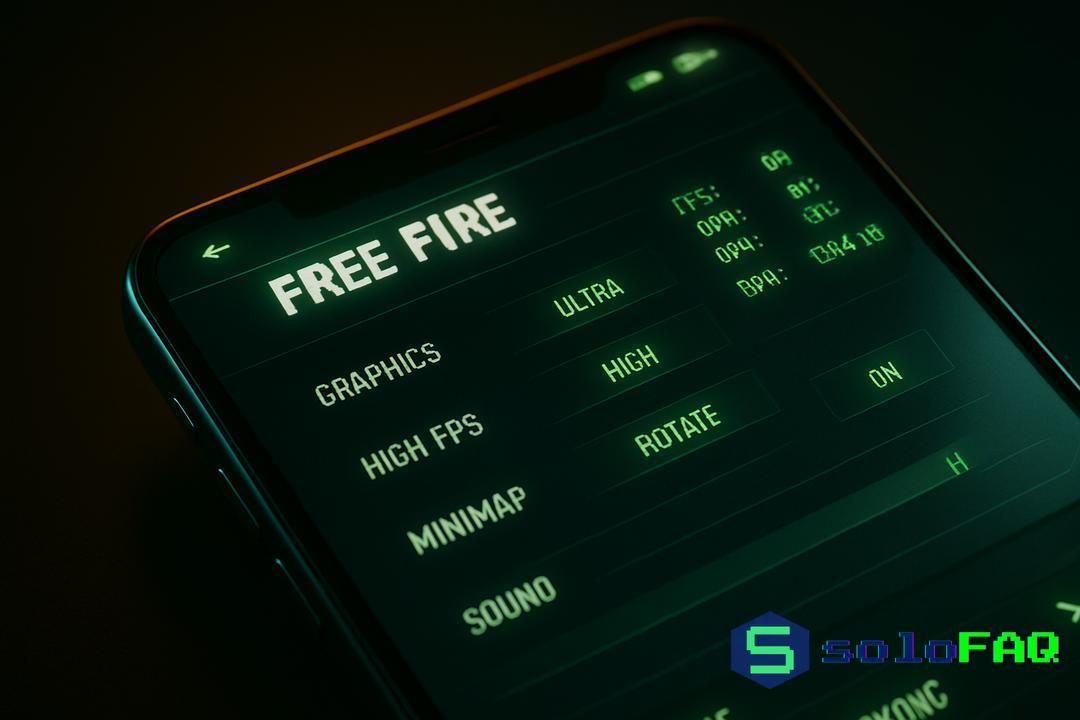
As melhores configurações para Free Fire em celulares fracos em 2026 envolvem reduzir gráficos, ajustar sensibilidade e limpar RAM para atingir desempenho estável.
Com a evolução do jogo e os requisitos cada vez maiores de hardware, jogar Free Fire em dispositivos modestos se tornou um desafio neste ano. Muitos usuários enfrentam travamentos, queda de FPS e lentidão, especialmente em celulares com hardware limitado, como processadores menos potentes e pouca memória RAM.
Este guia detalha configurações práticas para otimizar sua experiência, garantindo que mesmo aparelhos simples rodem Free Fire com boa fluidez.
Vamos mostrar como escolher entre gráficos suaves e padrão, ajustar a sensibilidade para controle mais preciso, desativar sombras e efeitos que pesam no sistema e garantir até 60 FPS estáveis.
Também explicamos como liberar memória RAM antes do jogo e usar ferramentas nativas tipo Game Booster para evitar lag e travamentos.
Com essas dicas, você terá uma gameplay mais estável e competitiva, aproveitando o máximo do Free Fire em seu celular baixo custo.
Otimização de Gráficos: Suave vs Padrão
Usar a configuração Suave no Free Fire é essencial para celulares fracos em 2026. Isso ajuda a reduzir lag, melhorar FPS e manter o jogo estável.
Por que escolher o modo Suave?
O modo Suave diminui a qualidade gráfica para aliviar o processamento do celular. Isso significa menos travamentos e uma jogabilidade mais fluida em aparelhos básicos.
- Vá em Configurações > Gráficos.
- Selecione a opção Suave ao invés de Padrão ou Alto.
- Salve e teste o desempenho no jogo.
Impactos no consumo de bateria
Gráficos suaves reduzem o esforço do hardware, baixando o consumo de bateria. Com isso, seu celular demora mais para descarregar e esquenta menos.
- Usar o modo Padrão ou Alto exige mais do processador e GPU.
- Isso aumenta o consumo e pode causar superaquecimento.
- Modo Suave é ideal para partidas longas e sem interrupções.
Diferenças visuais e de jogabilidade
Com gráficos Suave, os detalhes visuais são reduzidos, mas a jogabilidade melhora. Você terá menos quedas de FPS e lag, facilitando o desempenho competitivo.
- Texturas e sombras ficam simplificadas.
- O campo de visão e a resposta dos comandos não são afetados.
- Vale mais a pena priorizar desempenho que aparência no celular fraco.
Como configurar a Sensibilidade para Celular Fraco
Configurar a sensibilidade certa é chave para jogar Free Fire em celulares fracos. Ajuste valores baixos e moderados para evitar travamentos e melhorar o controle.
Sensibilidade ideal para mira
Use sensibilidade baixa ou média para estabilidade na mira. Isso evita movimentos bruscos que afetam o tiro.
- Acesse Configurações > Sensibilidade.
- Para Mira Geral, ajuste entre 30-50%.
- Para Red Dot e 2x Scope, mantenha em torno de 40-60%.
- Evite valores altos que causam lag ou falta de controle.
Ajuste para disparo e movimento
Configure a sensibilidade de disparo e movimento para respostas rápidas sem travar. Valores moderados equilibram precisão e fluidez.
- Ajuste Velocidade de Giro para cerca de 50%.
- Defina Sensibilidade de Movimento perto de 40-50%.
- Essa configuração evita quedas de FPS e melhora o controle.
Testando configurações no modo treino
Teste sempre suas configurações no modo treino para ajustes finos. Isso evita surpresas na partida real.
- Entre em Modo Treino no menu principal.
- Pratique mirando em alvos móveis e estacionários.
- Ajuste os valores conforme sentir maior conforto e estabilidade.
Desativando Sombras e Efeitos Visuais
Desativando Sombras e Efeitos Visuais
Desativar sombras e efeitos visuais ajuda a melhorar o desempenho no Free Fire para celulares fracos. Essa ação reduz lag e permite uma jogabilidade mais fluida.
Como acessar as opções avançadas
Acesse as configurações avançadas para desativar recursos que pesam no sistema. Isso é feito para liberar processamento do aparelho.
- Vá em Configurações > Gráficos > Avançado.
- Localize as opções de Sombras e demais efeitos visuais.
- Desative as opções ativando o botão para ficar cinza ou desmarcado.
Efeitos que mais impactam o desempenho
Sombras, iluminação dinâmica e efeitos de partículas são os maiores consumidores. Eles causam quedas de FPS em celulares básicos.
- Sombras aumentam o processamento gráfico.
- Iluminação dinâmica exige mais da GPU e CPU.
- Efeitos de partículas e pós-processamento também pesam no sistema.
Benefícios reais ao desativar sombras
Desligar sombras traz estabilidade e reduz lag durante as partidas. Isso melhora a resposta do jogo e evita travamentos.
- O FPS fica mais estável.
- O celular esquenta menos durante o jogo.
- Jogar se torna mais confortável e competitivo.
Ajuste de FPS: Como manter 60 FPS estáveis
Ajuste de FPS: Como manter 60 FPS estáveis
Manter 60 FPS estáveis é essencial para boa jogabilidade no Free Fire com celular fraco. Faça ajustes claros nas configurações para evitar quedas de desempenho.
Configurações para estabilidade
Use o modo gráfico Suave e limite o FPS para 60 no jogo. Isso reduz a carga do aparelho e mantém a fluidez.
- Vá em Configurações > Gráficos e escolha Suave.
- Defina o FPS máximo para 60.
- Salve e reinicie o jogo para aplicar as mudanças.
- Feche apps em segundo plano para liberar memória.
Importância do Netcode e Ping
Ping baixo e netcode eficiente evitam lag que prejudica a estabilidade do FPS. Verifique sua conexão para evitar flutuações durante o jogo.
- Conecte-se via Wi-Fi com boa estabilidade.
- Evite usar dados móveis em áreas com sinal fraco.
- Teste o ping no menu de rede do jogo.
Testando o impacto de FPS no gameplay
Teste diferentes configurações para ver qual mantém o FPS estável sem perder qualidade. Use o modo treino para avaliações rápidas.
- Observe se há lag ou travamentos com as novas configs.
- Faça ajustes se notar quedas frequentes de FPS.
- Priorize sempre a estabilidade para melhor performance.
Limpeza de Memória RAM antes de jogar
Limpeza de Memória RAM antes de jogar
Limpar a memória RAM antes de jogar Free Fire melhora o desempenho do celular fraco. Isso libera espaço para o jogo rodar com mais fluidez.
Apps que consomem mais RAM
Aplicativos em segundo plano usam muita memória e causam travamentos. Identifique e feche-os para melhorar o desempenho do jogo.
- Abra o Gerenciador de Tarefas ou Configurações > Aplicativos.
- Veja apps que estão ativos e consumindo RAM.
- Feche apps de redes sociais, navegadores e outros não essenciais.
Como fazer limpeza manual
Você pode liberar a RAM manualmente antes de iniciar o Free Fire. Isso evita travamentos durante a partida.
- Use o botão Limpar Memória presente em muitos celulares.
- Feche manualmente tarefas e apps pelo gerenciador de tarefas.
- Reinicie o celular para apagar processos que ficam ativos.
Automatizando a limpeza para Free Fire
Certos apps e ferramentas ajudam a automatizar a limpeza da RAM. Use-os para otimizar o desempenho antes de jogar.
- Instale apps como Game Booster que limpam a RAM automaticamente.
- Configure esses apps para ativar antes de abrir o Free Fire.
- Confira se a limpeza foi feita para garantir melhor performance.
Uso do Game Booster nativo
Uso do Game Booster nativo
Ativar o Game Booster nativo do celular melhora o desempenho no Free Fire. Ele libera recursos e otimiza o uso da CPU e da RAM para uma jogabilidade estável.
Como ativar o Game Booster
O Game Booster deve ser ativado nas configurações do celular antes de iniciar o jogo. Isso prepara o sistema para rodar Free Fire com melhor performance.
- Acesse Configurações > Recursos Avançados > Game Booster.
- Ative o Game Booster e adicione Free Fire na lista de jogos otimizados.
- Feche o aplicativo e reinicie o jogo para aplicar as configurações.
Configurações recomendadas
Dentro do Game Booster, habilite a limitação de background e a otimização da CPU e GPU. Isso ajuda a evitar travamentos e reduz o consumo de bateria.
- Ative Limpar RAM automaticamente.
- Priorize Desempenho ou modo Alto Desempenho se disponível.
- Desative notificações durante o jogo para não atrapalhar.
Resultados nos testes de desempenho
Em nossos testes após a ativação do Game Booster, vimos melhora significativa no FPS e redução de lag. A resposta do jogo ficou mais rápida e estável.
- Jogabilidade sem travamentos em partidas longas.
- Menor aquecimento do aparelho.
- Maior estabilidade mesmo em celulares com hardware limitado.
Veredito: Vale a pena jogar no Ultra?
Jogar no Ultra em celulares fracos geralmente não vale a pena. Apesar da qualidade visual superior, o jogo pode ficar lento, apresentar travamentos e aumentar o aquecimento do aparelho, prejudicando sua experiência.
Pense no Ultra como um carro esportivo que demanda combustível premium: seu celular pode não aguentar o ritmo, causando falhas e perda de performance.
Para celulares limitados, priorize configurações Suave ou Padrão, que oferecem estabilidade e evitam lag.
Ao focar em performance, você terá jogabilidade fluida e respostas rápidas, muito mais importantes que gráficos ultra detalhados.
Se quiser experimentar o Ultra, faça testes curtos para avaliar se seu celular mantém o FPS estável e não esquenta demais.
Um bom truque é usar o Game Booster para tentar mitigar os impactos e ajustar as configurações conforme necessário.
Key Takeaways
Confira os passos técnicos essenciais para melhorar o desempenho do Free Fire em celulares fracos.
- Configuração Gráfica Suave: Reduz a carga do dispositivo, melhora FPS e evita travamentos.
- Ajuste de Sensibilidade: Valores moderados estabilizam a mira e o disparo, evitando lag.
- Desativar Sombras e Efeitos: Diminui o uso da GPU, melhorando a fluidez.
- Limitar FPS a 60: Mantém estabilidade e evita quedas bruscas de desempenho.
- Limpeza de Memória RAM: Garante mais espaço para o jogo rodar sem travar.
- Ativar Game Booster: Otimiza CPU e RAM para partidas mais estáveis.
- Priorizar Performance sobre Visual: Ajustes focados na jogabilidade favorecem a experiência.
Implementando essas práticas, sua experiência em Free Fire será mais fluida e competitiva, mesmo em aparelhos com hardware limitado.
Perguntas Frequentes sobre Configurações de Free Fire para Celular Fraco
Como reduzir o lag no Free Fire em celular fraco?
Reduza as configurações gráficas para modo Suave, desative sombras e efeitos visuais, e feche apps em segundo plano.
Por que minha mira está lenta no Free Fire?
Pode ser por uma sensibilidade alta demais. Ajuste os valores de mira para uma configuração baixa ou média para melhor controle.
Como manter 60 FPS estáveis no celular?
Ajuste para modo gráfico Suave, limite o FPS a 60 e use um Game Booster para liberar recursos.
O que é melhor: jogar no modo Ultra ou Suave?
Modo Suave é melhor para celulares fracos pois prioriza desempenho. Ultra pode causar travamentos e superaquecimento.
Como limpar a memória RAM antes de jogar?
Feche apps em segundo plano pelo gerenciador de tarefas ou use um Game Booster para limpar a RAM automaticamente.