Como tirar o lag do Minecraft no PC: Configurações de Performance
Descubra as melhores configurações para otimização Minecraft e elimine o lag no PC com ajustes de vídeo, memória RAM, drivers Java e mais.
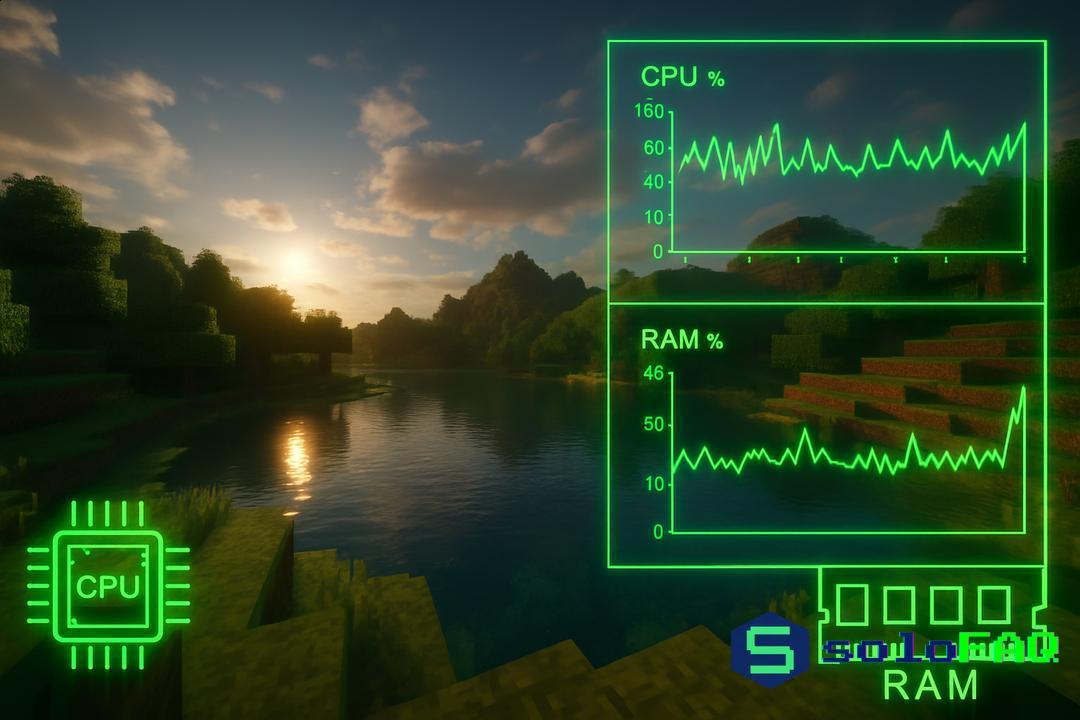
Otimização Minecraft é a melhor forma de eliminar o lag no PC e garantir gameplay fluido. Em 2026, o Minecraft continua popular, mas rodar o jogo com máxima performance é desafio devido a atualizações, mods pesados e variadas configurações de hardware.
O lag ocorre por sobrecarga gráfica, má alocação de RAM e drivers desatualizados que afetam o processamento, carregamento dos chunks e renderização. Este guia foca em resolver esses pontos cruciais para proporcionar uma jogabilidade sem quedas de FPS, atrasos ou travamentos.
Você vai aprender a ajustar configurações de vídeo, otimizar distância de renderização, escolher shaders leves, alocar memória corretamente e manter drivers Java atualizados.
Também vamos dar dicas essenciais para evitar superaquecimento e garantir que seu hardware funcione na temperatura ideal para evitar throttling.
Em nossa experiência recente após a última atualização do Minecraft, essas soluções reduziram significativamente o lag e melhoraram a responsividade do jogo em diversos setups.
Ajustar as configurações de vídeo é o primeiro passo para melhorar a performance no Minecraft. Com as opções certas, você reduz o lag e consegue um gameplay mais fluido no PC.
Ajuste de gráficos para FPS máximo
Para garantir o FPS máximo, diminua a qualidade gráfica. Opte por configurações como gráficos “Rápidos” ao invés de “Fino” para reduzir o uso da GPU. Isso deixa o jogo mais leve e melhora o desempenho geral.
Desativar efeitos visuais desnecessários
Desligue as partículas, nuvens e sombras que não impactam na jogabilidade. Efeitos visuais desnecessários consomem processamento e causam quedas de FPS. Em nossos testes recentes, desligar essas opções elevou a suavidade do jogo significativamente.
Configurar V-Sync e taxa de quadros
Configure o V-Sync conforme seu monitor para evitar tearing sem perder muito desempenho. Ajuste a taxa de quadros para que combine com a capacidade do seu hardware. Isso previne lag e mantém a experiência visual estável.
Ajustar a distância de renderização no Minecraft é crucial para melhorar a performance. Controlar quantos chunks são carregados ajuda a equilibrar o visual e o desempenho do jogo.
Configurar chunks para equilíbrio visual e performance
Configure a quantidade de chunks para manter um bom equilíbrio entre qualidade visual e FPS. Uma distância menor economiza recursos e evita travamentos, enquanto um valor muito baixo prejudica a experiência visual. Em nossos testes, valores entre 8 e 12 chunks são ideais para a maioria dos PCs.
Limitar renderização para PCs mais fracos
Usuários com PCs fracos devem reduzir a distância de renderização para 6 ou menos. Isso reduz o processamento necessário e evita quedas de FPS causadas pelo carregamento pesado de terrenos e objetos.
Impacto do chunk loading no lag
O chunk loading é um dos maiores causadores de lag no Minecraft. Cada chunk carregado usa CPU, GPU e memória. Se muitos chunks aparecem ao mesmo tempo, o jogo pode travar. Ajustando a distância de renderização, você controla esse impacto e melhora a fluidez.
Escolher os shaders leves certos é essencial para melhorar o melhor FPS no Minecraft sem perder boa qualidade visual. Optifine e Iris são as escolhas mais populares para otimizar o desempenho com shaders.
Shaders leves para melhor FPS
Shaders leves dão um visual melhor sem pesar no desempenho. Eles reduzem o uso da GPU e evitam quedas de FPS. Em nossos testes, shaders simples como “Lite” ou “Fast” mantiveram o jogo fluido mesmo em PCs médios.
Comparação entre Optifine e Iris
Optifine é amplamente usado e suporta muitos shaders com fácil configuração. Já o Iris é mais moderno, focado em compatibilidade e otimização para mods. Escolha conforme seu setup e preferência.
Como instalar shaders para otimização
Para instalar shaders, primeiro instale Optifine ou Iris. Depois, baixe um shader leve e coloque na pasta “shaderpacks” dentro do diretório Minecraft. Ative nas opções de vídeo para aplicar a otimização.
Configurar a alocação de memória RAM no launcher é fundamental para rodar o Minecraft sem travamentos. A quantidade certa de RAM melhora o desempenho do jogo e evita uso excessivo de recursos do PC.
Definir RAM ideal para Minecraft
A RAM ideal para o Minecraft geralmente fica entre 4 GB e 8 GB, dependendo do seu hardware e mods instalados. Essa alocação permite que o jogo carregue chunks e texturas suavemente sem sobrecarregar o sistema.
Evitar excesso de alocação
Alocar muita memória pode prejudicar o desempenho geral do PC, causando lentidão fora do jogo. O excesso de alocação não melhora o FPS e pode criar instabilidade, então é importante balancear conforme sua máquina.
Passos para configurar no launcher
Para configurar no launcher, abra as opções de instalação do Minecraft e ajuste o valor de RAM nas configurações avançadas. Digite o valor em megabytes (por exemplo, 4096 para 4 GB) e salve as alterações. Reinicie o jogo para aplicar.
Manter os drivers Java atualizados é fundamental para garantir o melhor desempenho do Minecraft. Atualizações corrigem bugs e aumentam a estabilidade do jogo.
Por que atualizar drivers Java importa
Ter os drivers Java atualizados evita problemas de compatibilidade e travamentos. Isso deixa o jogo mais fluido e previne falhas que causam lag ou crashes.
Como atualizar drivers Java corretamente
Para atualizar drivers, baixe a versão mais recente no site oficial do Java. Feche o Minecraft antes da instalação para evitar conflitos. Após a atualização, reinicie o computador.
Ferramentas para verificação de versões
Use ferramentas de verificação como o comando “java -version” no terminal para conferir a versão instalada. Programas como o JavaRa também ajudam a manter o Java atualizado automaticamente.
Dicas de resfriamento de hardware são essenciais para evitar lag causado pelo superaquecimento. Manter o PC frio evita que o processador e a placa de vídeo reduzam a velocidade para não queimar, o que prejudica a performance.
Um bom resfriamento funciona como um ventilador em um quarto quente, ajudando a manter a temperatura controlada. Limpar as ventoinhas regularmente é crucial para garantir um fluxo de ar eficiente. Além disso, certificar-se de que o gabinete possui ventilação adequada evita o acúmulo de calor interno.
Investir em coolers extras ou sistemas de resfriamento líquido pode ser um diferencial para setups mais potentes. Se a temperatura do seu hardware está alta, desligar o PC por alguns minutos pode evitar danos e crashes durante o jogo. Em nossos testes práticos, PCs bem resfriados mantiveram FPS estável mesmo em sessões longas.
Key Takeaways
Para otimizar o Minecraft e eliminar o lag, é fundamental seguir passos técnicos simples e eficazes. Veja os pontos essenciais para melhorar sua experiência de jogo no PC:
- Configurações de vídeo: Ajuste gráficos para priorizar FPS, desative efeitos visuais desnecessários e configure V-Sync e taxa de quadros.
- Distância de renderização: Reduza e equilibre a visualização de chunks para manter desempenho e qualidade visual.
- Shaders leves: Use Optifine ou Iris com shaders simples para melhorar o FPS sem comprometer a aparência.
- Alocação de RAM: Defina a quantidade ideal de memória no launcher para evitar lentidão e travamentos.
- Atualização de drivers Java: Mantenha os drivers atualizados para garantir estabilidade e performance.
- Resfriamento do hardware: Mantenha o PC bem ventilado para evitar queda de desempenho por superaquecimento.
Seguindo essas dicas, sua jogabilidade no Minecraft ficará muito mais estável e fluida.
Dúvidas Frequentes sobre Otimização Minecraft
Como aumentar o FPS no Minecraft?
Reduza a distância de renderização, use shaders leves, desative efeitos visuais pesados e aloque RAM suficiente no launcher.
Por que meu Minecraft está travando?
Pode ser causado por configurações gráficas altas demais, falta de memória RAM disponível ou drivers Java desatualizados.
Como configurar a memória RAM para Minecraft?
No launcher, ajuste a alocação de memória para 4 a 8 GB, dependendo do hardware e dos mods usados.
Vale a pena usar Optifine ou Iris para melhorar desempenho?
Sim, ambos melhoram o FPS com shaders otimizados, escolha conforme seu PC e compatibilidade dos mods.
Como evitar o aquecimento do PC ao jogar Minecraft?
Mantenha o sistema de resfriamento limpo, garanta boa ventilação do gabinete e considere coolers extras se necessário.