Melhores shaders leves para Roblox Mobile em 2026
Descubra os melhores shaders leves para Roblox Mobile em 2026, otimizados para melhorar gráficos sem prejudicar o desempenho do seu celular.
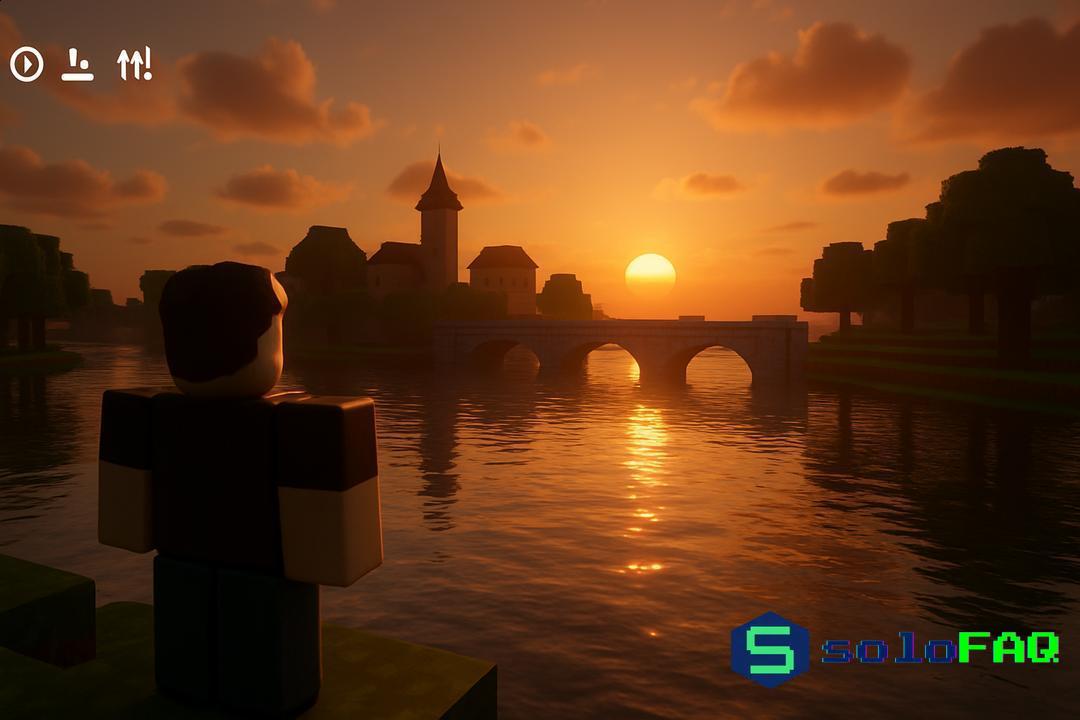
Neste artigo, você descobrirá como shaders leves podem transformar a experiência de jogar Roblox no celular, melhorando os gráficos sem comprometer o desempenho e a duração da bateria.
O que são Shaders e como funcionam no Roblox
Shaders Roblox são pequenos programas usados para controlar como a luz e as texturas aparecem nos jogos. Eles fazem os gráficos ficarem mais bonitos ou ajudam a melhorar o desempenho do jogo.
Definição de shaders
Shaders são códigos que dizem ao motor do jogo como desenhar cada pixel na tela. Eles decidem a cor, sombra e reflexo, dando vida aos objetos. No Roblox, são usados para criar efeitos visuais melhores sem precisar mudar o jogo todo.
Funcionamento no motor gráfico do Roblox
O motor gráfico Roblox usa shaders para calcular a luz e as texturas em tempo real. Isso significa que ele ajusta reflexos e sombras baseado onde o jogador está olhando e a luz ao redor. Assim, os gráficos ficam mais realistas e dinâmicos, melhorando a experiência do jogador.
Top 3 Shaders para Celulares Intermediários
Os melhores shaders para celulares intermediários oferecem um bom equilíbrio entre qualidade visual e desempenho. Eles mantêm o FPS estável sem sobrecarregar o dispositivo.
Shader A: leve e performance
Shader A é focado na leveza para garantir alta performance estável. Ele reduz efeitos pesados e melhora o FPS.
- Use para partidas rápidas e longas
- Configuração recomendada: baixa resolução e efeitos mínimos
- Ideal para celulares com processadores medianos
Shader B: equilíbrio visual e FPS
O Shader B oferece um excelente equilíbrio visual e FPS estável. Ele mantém gráficos bonitos sem travar.
- Ative reflexos moderados
- Configure sombras em nível médio
- Equilíbrio recomendado para jogos multiplayer
Shader C: qualidade gráfica otimizada
Shader C prioriza a qualidade gráfica otimizada para quem quer gráficos mais realistas. É mais pesado, mas ainda roda bem em celulares intermediários fortes.
- Use em jogos single player ou cenários detalhados
- Configure alta resolução e sombras detalhadas
- Funciona melhor com boa bateria e cooler ativo
Como instalar Shaders sem perder FPS
Para instalar shaders sem perder FPS, siga passos seguros e ajuste as configurações para otimizar o desempenho. Isso evita travamentos e mantém o jogo fluido.
Passos para instalação segura
Instalação segura é essencial para evitar bugs e queda de desempenho. Siga as instruções do shader escolhido e baixe de fontes confiáveis.
- Verifique a compatibilidade do shader com seu modelo de celular
- Faça backup das configurações atuais do Roblox
- Baixe o shader apenas de sites oficiais ou confiáveis
- Siga o passo a passo de instalação fornecido pelo desenvolvedor
Configuração para manter FPS estável
Depois de instalar, ajuste as opções para garantir uma performance estável. Reduza efeitos pesados para evitar lag.
- Configure as sombras em nível baixo ou médio
- Desative reflexos muito intensos
- Use resolução adaptada ao seu aparelho (média ou baixa)
- Feche apps em segundo plano para liberar memória
Ajuste de Reflexos e Sombras Realistas
Para obter reflexos e sombras realistas no Roblox, é essencial ajustar as configurações do shader com equilíbrio. Isso melhora a qualidade gráfica sem causar queda de desempenho.
Configurando reflexos
Ajuste de reflexos deve ser feito para manter o equilíbrio entre beleza e performance. Reflexos muito fortes podem deixar o jogo lento.
- Ative reflexos em nível médio para melhor visual sem travar
- Use opções de reflexo adaptativo se disponíveis
- Desative reflexos em superfícies que geram muita carga no sistema
Melhorando sombras naturais
Sombras realistas ajudam a criar profundidade e imersão. Ajuste as sombras para evitar lentidão.
- Configure sombras em nível médio para boa qualidade
- Use sombras suaves para aparência natural
- Evite sombras dinâmicas em excesso para poupar FPS
Comparativo: Com Shaders vs Sem Shaders
Usar shaders melhora bastante a qualidade visual do Roblox. No entanto, eles podem afetar o desempenho, dependendo do celular. Veja as diferenças claras entre jogar com e sem shaders.
Impactos visuais
Impacto visual com shaders é enorme. Eles adicionam mais detalhes, sombras e reflexos que não existem sem shaders.
- Cores vibrantes e realistas
- Sombras e luzes dinâmicas
- Melhora a imersão no jogo
Diferenças de desempenho
Diferença de FPS depende da capacidade do celular. Shaders pesados podem reduzir o desempenho e causar lag.
- Celulares fracos podem ter FPS baixo com shaders
- Celulares intermediários precisam de ajustes para evitar travamentos
- Configurar shaders para níveis baixos mantém o jogo suave
Dicas de Preservação de Bateria
Para preservar a bateria ao usar shaders no Roblox Mobile, ajuste as configurações para reduzir o consumo de energia sem perder qualidade visual.
Pense na bateria como um tanque de combustível: usar shaders pesados é como dirigir com o pé fundo no acelerador, consumindo mais energia rapidamente.
Por isso, mantenha os efeitos gráficos em níveis baixos ou médios para equilibrar visual e duração da bateria.
Fechar apps em segundo plano é como aliviar o peso do carro, ajudando a bateria durar mais tempo durante o jogo.
Ajuste a brilho da tela para o mínimo confortável; é um dos maiores consumidores de energia no celular.
Se possível, jogue com o celular conectado ao carregador para evitar quedas de desempenho e bateria.
Key Takeaways
Confira os principais pontos técnicos para usar shaders no Roblox Mobile com desempenho otimizado.
- Shaders são programas gráficos: Controlam luz e texturas para melhorar os visuais em Roblox.
- Escolha shaders leves: Essencial para celulares intermediários manterem FPS estável.
- Instalação segura: Baixe shaders apenas de fontes confiáveis e siga os passos corretos para evitar problemas.
- Configurações de desempenho: Ajuste sombras e reflexos para equilibrar qualidade visual e performance.
- Preserve bateria: Use níveis médios de efeitos e brilho reduzido para evitar gasto excessivo de energia.
- Comparativo essencial: Shaders melhoram gráficos, mas exigem ajustes para não prejudicar o desempenho.
Seguindo essas dicas, você aproveita uma experiência visual melhor sem comprometer o desempenho e a bateria do celular.
Perguntas Frequentes sobre Shaders Roblox
Como instalar shaders no Roblox Mobile?
Baixe shaders de fontes confiáveis e siga o passo a passo do desenvolvedor para evitar problemas de desempenho.
Por que meus shaders deixam o jogo lento?
Shaders pesados consomem muitos recursos, causando queda de FPS. Ajuste para configurações mais leves.
Como melhorar o desempenho dos shaders no celular?
Reduza brilho, feche apps em segundo plano e escolha shaders leves para evitar lag.
Shaders afetam a bateria do celular?
Sim, shaders aumentam o consumo de energia. Use configurações médias ou baixas para preservar a bateria.
Quais são os melhores shaders para celulares intermediários?
Shaders que equilibram qualidade visual e performance, como os listados no guia, são ideais para celulares intermediários.